Domain computer-senioren.de kaufen?
Wir ziehen mit dem Projekt
computer-senioren.de um.
Sind Sie am Kauf der Domain
computer-senioren.de interessiert?
domain@kv-gmbh.de · 0541-91531010
Domain computer-senioren.de kaufen?
Was ist eine Library?
Eine Library ist eine Sammlung von vorgefertigten Code-Modulen, die bestimmte Funktionen oder Dienste bereitstellen. Sie können in verschiedenen Programmiersprachen verwendet werden, um die Entwicklung von Software zu erleichtern und zu beschleunigen. Libraries können von anderen Entwicklern erstellt und geteilt werden, um die Wiederverwendbarkeit von Code zu fördern. **
Was ist die Library Genesis?
Die Library Genesis ist eine Online-Plattform, auf der Nutzer kostenlos Zugriff auf eine Vielzahl von wissenschaftlichen Büchern, Artikeln, Zeitschriften und anderen Materialien haben. Sie wird oft als "Piratenbibliothek" bezeichnet, da sie urheberrechtlich geschützte Inhalte ohne Genehmigung der Rechteinhaber bereitstellt. Trotz rechtlicher Kontroversen erfreut sich die Library Genesis großer Beliebtheit bei Studierenden, Forschern und anderen Personen, die auf wissenschaftliche Literatur zugreifen möchten, die möglicherweise nicht anders verfügbar ist. **
Ähnliche Suchbegriffe für Video-Library
Top-Angebote
Produkte zum Begriff Video-Library:
-
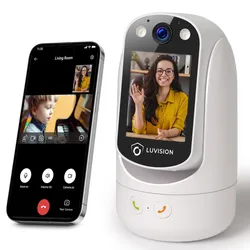
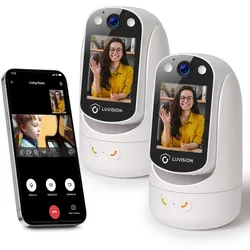
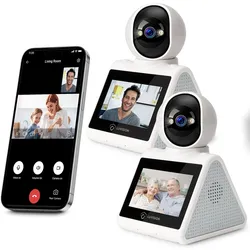
LUVISION 2er Set PTZ Gegensprechkamera Video Anruf Kamera Telefonkamera WLAN Überwachungskamera Senioren Baby AutotrackingIntelligente WLAN-Kamera zur Überwachung für Videoanrufe mit Display für Senioren, Pflegedürftige, Haustiere und Kinder -mit Telefonfunktion- Die PTZ-Gegensprechkamera im 2er Set mit integriertem hochauflösendem IPS Farbdisplay ist die ultimative Kombinat139,99 €*Versand: 5,95 €Sichere Weiterleitung zum Anbieter
-
Kiefer, Philip: Computer für SeniorenComputer für Senioren , Die Anleitung in Bildern. Schritt für Schritt den PC entdecken und verstehen. Große, leserfreundliche Schrift (5. Auflage) , Sport-Stoßdämpfer > Sportfederung , Auflage: 5. Auflage, Erscheinungsjahr: 20250509, Autoren: Kiefer, Philip, Edition: REV, Auflage: 25005, Auflage/Ausgabe: 5. Auflage, Seitenzahl/Blattzahl: 336, Themenüberschrift: COMPUTERS / Hardware / Personal Computers / PCs, Keyword: Bedienungs-Anleitung; Bücher für Senioren; Hand-Buch Wissen lernen Tipps Weiterbildung; Internet nutzen; Microsoft-Office; Notebook Laptop Rechner; PC-Einführung PC-Grundlagen; PC-Einstieg Einsteiger Anfänger; Soft-Hard-Ware; Windows 10; Windows 11; Windows 12; Word Excel, Fachschema: Alter / Computer, Internet~PC~Internet~Surfen (Internet), Fachkategorie: Internet, allgemein, Warengruppe: HC/Informatik/EDV/Allgemeines/Lexika, UNSPSC: 49019900, Warenverzeichnis für die Außenhandelsstatistik: 49019900, Länge: 240, Breite: 190, Höhe: 19, Gewicht: 904, Produktform: Klappenbroschur,19,90 €*Versand: 0,00 €Sichere Weiterleitung zum Anbieter
-
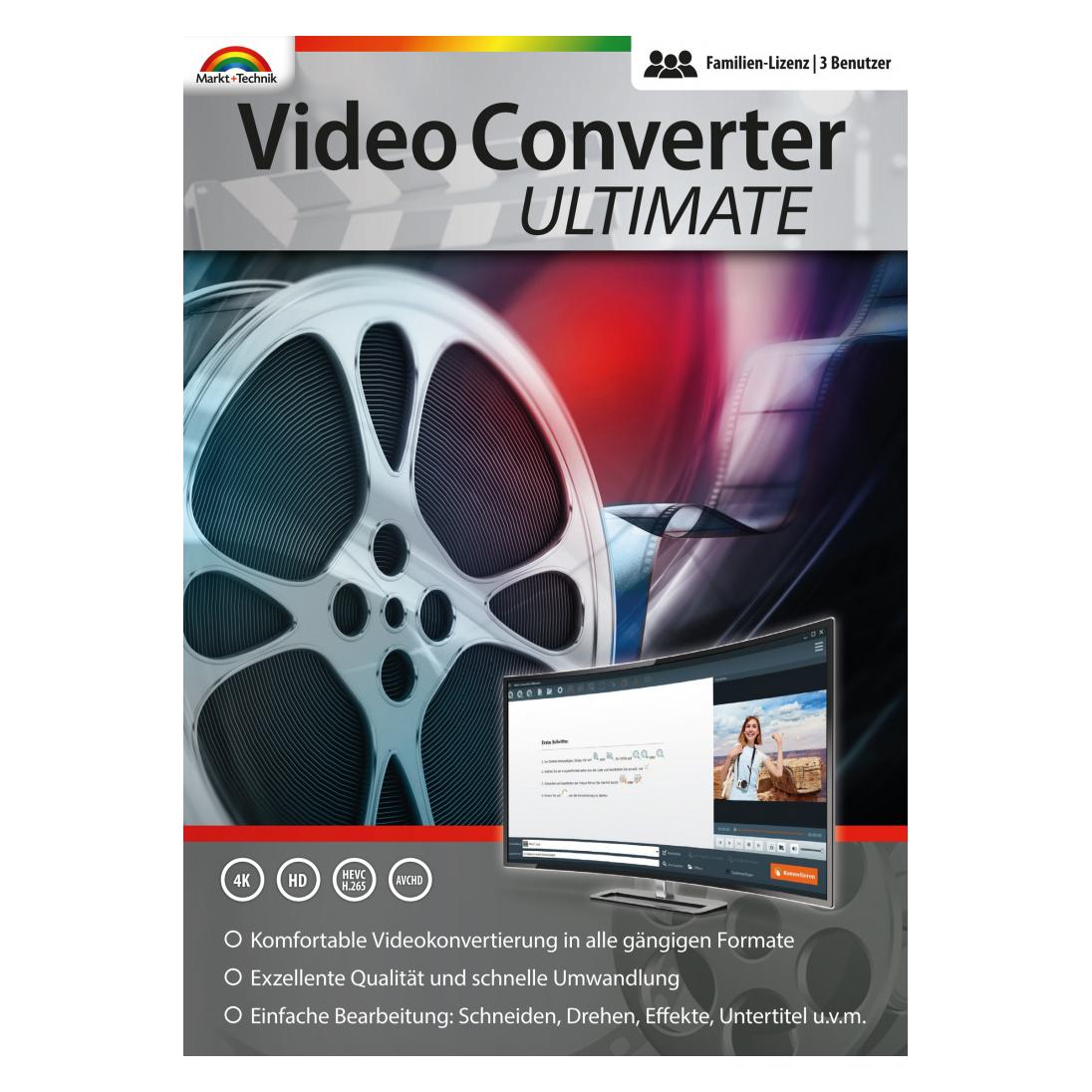
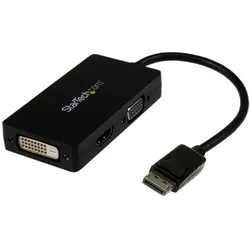
StarTech Dp2vgdvhd (Digital -> Digital), Video ConverterVerbinden Sie einen mit DisplayPort ausgestatteten PC oder Mac mit einem HDMI-, VGA- oder DVI-Display. Der DP2VGDVHD DisplayPort-zu-VGA-, DVI- oder HDMI-Konverter bietet eine kompakte 3-in-1-Lösung für den Anschluss Ihres mit DP ausgestatteten Desktop-, Laptop- oder Ultrabook-Computers an ein VGA-, DVI- oder HDMI-Display. Dieser vielseitige Konverter ist mit fast allen Bildschirmen, Fernsehern oder Projektoren kompatibel und bietet die ideale Plug-and-Play-Lösung für Reisen oder BYOD-Anwendungen im Büro. Mit drei der gängigsten Schnittstellen zur Auswahl können Sie mit diesem Konverter jeden Sitzungssaal betreten und eine Verbindung zu einem verfügbaren Anzeigegerät herstellen, selbst wenn Sie nicht wissen, welche Anschlüsse verfügbar sein werden. Für nahtlose Verbindungen von Ihrem mit DisplayPort ausgestatteten Computer unterstützt der Konverter Videoauflösungen bis zu 1920x1200/1080p, sodass Sie eine DisplayPort-Videoquelle ohne Einbussen bei der Videoqualität in VGA, HDMI oder DVI umwandeln können. Der DisplayPort-Konverter hat eine kleine Stellfläche und ein leichtes Design, sodass Sie ihn leicht mitnehmen können, ohne dass er zu viel Platz in Ihrer Laptoptasche einnimmt.57,89 €*Versand: 0,00 €Sichere Weiterleitung zum Anbieter

-
Was ist der Library Ordner Mac?
Der Library Ordner auf einem Mac ist ein versteckter Ordner, der wichtige Systemdateien und Einstellungen für das Betriebssystem und installierte Anwendungen enthält. Er ist in der Regel im Benutzerverzeichnis zu finden und enthält Unterordner wie Application Support, Preferences und Caches. Der Library Ordner ist entscheidend für die Funktionalität von macOS und sollte nicht gelöscht oder verändert werden, es sei denn, man weiß genau, was man tut. Durchsuchen des Library Ordners kann hilfreich sein, um Probleme mit Anwendungen zu beheben oder Einstellungen anzupassen. Es ist ratsam, vorsichtig zu sein, wenn man im Library Ordner Änderungen vornimmt, da dies das System beeinträchtigen kann. **
-
Was ist die Apple TV Library?
Die Apple TV Library ist eine Funktion auf Apple TV-Geräten, die es Benutzern ermöglicht, ihre gekauften Filme, TV-Sendungen und Musikvideos an einem zentralen Ort zu speichern und zu organisieren. Die Library bietet eine übersichtliche Darstellung aller Inhalte, die der Benutzer besitzt, und ermöglicht es ihm, schnell und einfach auf diese zuzugreifen. Darüber hinaus können Benutzer in der Library auch nach neuen Inhalten suchen und Empfehlungen erhalten. Die Apple TV Library ist somit eine praktische Möglichkeit, seine digitalen Medieninhalte zu verwalten und zu genießen. **
-
Wo ist der Library Ordner Mac?
Der Library-Ordner auf einem Mac befindet sich normalerweise im Benutzerordner. Um darauf zuzugreifen, können Sie im Finder auf "Gehe zu" klicken und dann die Option "Gehe zu Ordner" auswählen. Geben Sie dann "~/Library" ein und klicken Sie auf "Los". Alternativ können Sie auch im Finder auf "Gehe zu" klicken, die Option "Gehe zum Ordner" auswählen und "/Library" eingeben, um auf den Library-Ordner auf der Systemebene zuzugreifen. Es ist wichtig zu beachten, dass der Library-Ordner standardmäßig ausgeblendet ist, um versehentliche Änderungen zu vermeiden. **
-
Kann man die iPhoto Library löschen?
Kann man die iPhoto Library löschen? Ja, man kann die iPhoto Library löschen, aber es ist wichtig zu beachten, dass dabei alle Fotos und Videos, die sich darin befinden, dauerhaft gelöscht werden. Es ist ratsam, vor dem Löschen der iPhoto Library eine Sicherungskopie aller Dateien zu erstellen, um sicherzustellen, dass keine wichtigen Daten verloren gehen. Nachdem die iPhoto Library gelöscht wurde, kann man auch die App iPhoto deinstallieren, da sie ohne die Library nicht mehr funktioniert. Es ist empfehlenswert, vor dem Löschen der iPhoto Library sicherzustellen, dass man keine wichtigen Fotos oder Videos mehr benötigt, da sie nach dem Löschen nicht wiederhergestellt werden können. **

Ist die Mac Foto Library verschwunden?
Es ist möglich, dass die Mac Foto Library verschwunden ist, wenn sie gelöscht oder an einen anderen Speicherort verschoben wurde. Es kann auch sein, dass ein technisches Problem vorliegt, das dazu führt, dass die Bibliothek nicht angezeigt wird. Es wird empfohlen, die Suche nach der Bibliothek zu überprüfen und gegebenenfalls den Apple Support zu kontaktieren, um weitere Unterstützung zu erhalten. **
Wo finde ich die Library bei Mac?
Die Library bei Mac befindet sich normalerweise im Benutzerordner, ist jedoch standardmäßig ausgeblendet. Um darauf zuzugreifen, halte die Optionstaste gedrückt und klicke im Finder auf "Gehe zu" in der Menüleiste. Dort kannst du dann die Library auswählen. Alternativ kannst du auch im Finder die Tastenkombination Shift + Cmd + G eingeben und "/Library" eingeben, um direkt dorthin zu gelangen. In der Library findest du wichtige Systemdateien, Einstellungen und Ressourcen für deine Programme. Es wird empfohlen, vorsichtig zu sein, wenn du Änderungen in der Library vornimmst, da dies das System beeinträchtigen kann. **
Top-Angebote
Produkte zum Begriff Video-Library:
-
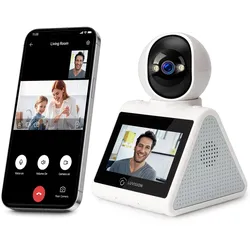
LUVISION PTZ Gegensprechkamera Video Anruf Kamera Telefonkamera WLAN Überwachungskamera Senioren Baby Überwachung AutotrackingIntelligente WLAN-Kamera zur Überwachung für Videoanrufe mit Display für Senioren, Pflegedürftige, Haustiere und Kinder -mit Telefonfunktion- Die PTZ-Gegensprechkamera mit integriertem hochauflösendem IPS Farbdisplay ist die ultimative Kombination aus Sic69,99 €*Versand: 5,95 €Sichere Weiterleitung zum Anbieter
-
LUVISION PTZ Gegensprechkamera Video Anruf Kamera Telefonkamera WLAN Überwachungskamera Senioren Baby Überwachung Autotracking 4MPPTZ-Gegensprechkamera mit Video-Telefonie – sehen, sprechen, verbunden bleiben. Die PTZ-Gegensprechkamera mit hochauflösendem Farbmonitor ist Ihr persönliches Video Telefon für zuhause. Ob mit Familienmitgliedern im Nebenzimmer oder mit Angehörigen am an129,99 €*Versand: 5,95 €Sichere Weiterleitung zum Anbieter
-
LUVISION 2er Set PTZ Gegensprechkamera Video Anruf Kamera Telefonkamera WLAN Überwachungskamera Senioren Baby AutotrackingIntelligente WLAN-Kamera zur Überwachung für Videoanrufe mit Display für Senioren, Pflegedürftige, Haustiere und Kinder -mit Telefonfunktion- Die PTZ-Gegensprechkamera im 2er Set mit integriertem hochauflösendem IPS Farbdisplay ist die ultimative Kombinat139,99 €*Versand: 5,95 €Sichere Weiterleitung zum Anbieter
-
Kiefer, Philip: Computer für SeniorenComputer für Senioren , Die Anleitung in Bildern. Schritt für Schritt den PC entdecken und verstehen. Große, leserfreundliche Schrift (5. Auflage) , Sport-Stoßdämpfer > Sportfederung , Auflage: 5. Auflage, Erscheinungsjahr: 20250509, Autoren: Kiefer, Philip, Edition: REV, Auflage: 25005, Auflage/Ausgabe: 5. Auflage, Seitenzahl/Blattzahl: 336, Themenüberschrift: COMPUTERS / Hardware / Personal Computers / PCs, Keyword: Bedienungs-Anleitung; Bücher für Senioren; Hand-Buch Wissen lernen Tipps Weiterbildung; Internet nutzen; Microsoft-Office; Notebook Laptop Rechner; PC-Einführung PC-Grundlagen; PC-Einstieg Einsteiger Anfänger; Soft-Hard-Ware; Windows 10; Windows 11; Windows 12; Word Excel, Fachschema: Alter / Computer, Internet~PC~Internet~Surfen (Internet), Fachkategorie: Internet, allgemein, Warengruppe: HC/Informatik/EDV/Allgemeines/Lexika, UNSPSC: 49019900, Warenverzeichnis für die Außenhandelsstatistik: 49019900, Länge: 240, Breite: 190, Höhe: 19, Gewicht: 904, Produktform: Klappenbroschur,19,90 €*Versand: 0,00 €Sichere Weiterleitung zum Anbieter
-
Was ist eine Library?
Eine Library ist eine Sammlung von vorgefertigten Code-Modulen, die bestimmte Funktionen oder Dienste bereitstellen. Sie können in verschiedenen Programmiersprachen verwendet werden, um die Entwicklung von Software zu erleichtern und zu beschleunigen. Libraries können von anderen Entwicklern erstellt und geteilt werden, um die Wiederverwendbarkeit von Code zu fördern. **
-
Was ist die Library Genesis?
Die Library Genesis ist eine Online-Plattform, auf der Nutzer kostenlos Zugriff auf eine Vielzahl von wissenschaftlichen Büchern, Artikeln, Zeitschriften und anderen Materialien haben. Sie wird oft als "Piratenbibliothek" bezeichnet, da sie urheberrechtlich geschützte Inhalte ohne Genehmigung der Rechteinhaber bereitstellt. Trotz rechtlicher Kontroversen erfreut sich die Library Genesis großer Beliebtheit bei Studierenden, Forschern und anderen Personen, die auf wissenschaftliche Literatur zugreifen möchten, die möglicherweise nicht anders verfügbar ist. **
-
Was ist der Library Ordner Mac?
Der Library Ordner auf einem Mac ist ein versteckter Ordner, der wichtige Systemdateien und Einstellungen für das Betriebssystem und installierte Anwendungen enthält. Er ist in der Regel im Benutzerverzeichnis zu finden und enthält Unterordner wie Application Support, Preferences und Caches. Der Library Ordner ist entscheidend für die Funktionalität von macOS und sollte nicht gelöscht oder verändert werden, es sei denn, man weiß genau, was man tut. Durchsuchen des Library Ordners kann hilfreich sein, um Probleme mit Anwendungen zu beheben oder Einstellungen anzupassen. Es ist ratsam, vorsichtig zu sein, wenn man im Library Ordner Änderungen vornimmt, da dies das System beeinträchtigen kann. **
-
Was ist die Apple TV Library?
Die Apple TV Library ist eine Funktion auf Apple TV-Geräten, die es Benutzern ermöglicht, ihre gekauften Filme, TV-Sendungen und Musikvideos an einem zentralen Ort zu speichern und zu organisieren. Die Library bietet eine übersichtliche Darstellung aller Inhalte, die der Benutzer besitzt, und ermöglicht es ihm, schnell und einfach auf diese zuzugreifen. Darüber hinaus können Benutzer in der Library auch nach neuen Inhalten suchen und Empfehlungen erhalten. Die Apple TV Library ist somit eine praktische Möglichkeit, seine digitalen Medieninhalte zu verwalten und zu genießen. **
Ähnliche Suchbegriffe für Video-Library
-
StarTech Dp2vgdvhd (Digital -> Digital), Video ConverterVerbinden Sie einen mit DisplayPort ausgestatteten PC oder Mac mit einem HDMI-, VGA- oder DVI-Display. Der DP2VGDVHD DisplayPort-zu-VGA-, DVI- oder HDMI-Konverter bietet eine kompakte 3-in-1-Lösung für den Anschluss Ihres mit DP ausgestatteten Desktop-, Laptop- oder Ultrabook-Computers an ein VGA-, DVI- oder HDMI-Display. Dieser vielseitige Konverter ist mit fast allen Bildschirmen, Fernsehern oder Projektoren kompatibel und bietet die ideale Plug-and-Play-Lösung für Reisen oder BYOD-Anwendungen im Büro. Mit drei der gängigsten Schnittstellen zur Auswahl können Sie mit diesem Konverter jeden Sitzungssaal betreten und eine Verbindung zu einem verfügbaren Anzeigegerät herstellen, selbst wenn Sie nicht wissen, welche Anschlüsse verfügbar sein werden. Für nahtlose Verbindungen von Ihrem mit DisplayPort ausgestatteten Computer unterstützt der Konverter Videoauflösungen bis zu 1920x1200/1080p, sodass Sie eine DisplayPort-Videoquelle ohne Einbussen bei der Videoqualität in VGA, HDMI oder DVI umwandeln können. Der DisplayPort-Konverter hat eine kleine Stellfläche und ein leichtes Design, sodass Sie ihn leicht mitnehmen können, ohne dass er zu viel Platz in Ihrer Laptoptasche einnimmt.57,89 €*Versand: 0,00 €Sichere Weiterleitung zum Anbieter
-
LUVISION 2er Set PTZ Gegensprechkamera Video Anruf Kamera Telefonkamera WLAN Überwachungskamera Senioren Baby Überwachung Autotracking 4MPPTZ-Gegensprechkamera mit Video-Telefonie – sehe, sprechen, verbunden bleiben. Die PTZ-Gegensprechkamera mit hochauflösendem Farbmonitor ist Ihr persönliches VideoTelefon für zuhause. Ob mit Familienmitgliedern im Nebenzimmer oder mit Angehörigen am ande249,00 €*Versand: 5,95 €Sichere Weiterleitung zum Anbieter
-
Wo ist der Library Ordner Mac?
Der Library-Ordner auf einem Mac befindet sich normalerweise im Benutzerordner. Um darauf zuzugreifen, können Sie im Finder auf "Gehe zu" klicken und dann die Option "Gehe zu Ordner" auswählen. Geben Sie dann "~/Library" ein und klicken Sie auf "Los". Alternativ können Sie auch im Finder auf "Gehe zu" klicken, die Option "Gehe zum Ordner" auswählen und "/Library" eingeben, um auf den Library-Ordner auf der Systemebene zuzugreifen. Es ist wichtig zu beachten, dass der Library-Ordner standardmäßig ausgeblendet ist, um versehentliche Änderungen zu vermeiden. **
-
Kann man die iPhoto Library löschen?
Kann man die iPhoto Library löschen? Ja, man kann die iPhoto Library löschen, aber es ist wichtig zu beachten, dass dabei alle Fotos und Videos, die sich darin befinden, dauerhaft gelöscht werden. Es ist ratsam, vor dem Löschen der iPhoto Library eine Sicherungskopie aller Dateien zu erstellen, um sicherzustellen, dass keine wichtigen Daten verloren gehen. Nachdem die iPhoto Library gelöscht wurde, kann man auch die App iPhoto deinstallieren, da sie ohne die Library nicht mehr funktioniert. Es ist empfehlenswert, vor dem Löschen der iPhoto Library sicherzustellen, dass man keine wichtigen Fotos oder Videos mehr benötigt, da sie nach dem Löschen nicht wiederhergestellt werden können. **
-
Ist die Mac Foto Library verschwunden?
Es ist möglich, dass die Mac Foto Library verschwunden ist, wenn sie gelöscht oder an einen anderen Speicherort verschoben wurde. Es kann auch sein, dass ein technisches Problem vorliegt, das dazu führt, dass die Bibliothek nicht angezeigt wird. Es wird empfohlen, die Suche nach der Bibliothek zu überprüfen und gegebenenfalls den Apple Support zu kontaktieren, um weitere Unterstützung zu erhalten. **
-
Wo finde ich die Library bei Mac?
Die Library bei Mac befindet sich normalerweise im Benutzerordner, ist jedoch standardmäßig ausgeblendet. Um darauf zuzugreifen, halte die Optionstaste gedrückt und klicke im Finder auf "Gehe zu" in der Menüleiste. Dort kannst du dann die Library auswählen. Alternativ kannst du auch im Finder die Tastenkombination Shift + Cmd + G eingeben und "/Library" eingeben, um direkt dorthin zu gelangen. In der Library findest du wichtige Systemdateien, Einstellungen und Ressourcen für deine Programme. Es wird empfohlen, vorsichtig zu sein, wenn du Änderungen in der Library vornimmst, da dies das System beeinträchtigen kann. **
* Alle Preise verstehen sich inklusive der gesetzlichen Mehrwertsteuer und ggf. zuzüglich Versandkosten. Die Angebotsinformationen basieren auf den Angaben des jeweiligen Shops und werden über automatisierte Prozesse aktualisiert. Eine Aktualisierung in Echtzeit findet nicht statt, so dass es im Einzelfall zu Abweichungen kommen kann. ** Hinweis: Teile dieses Inhalts wurden von KI erstellt.